Dieses Programm hilft dir, Trommelnoten zu schreiben. Hier ein einfaches Beispiel:

Viele Funktionen wirst du durch Probieren kennen lernen, sonst hilft dir diese Anleitung weiter.
Einstieg
Pattern
Schreiben und löschen
Arbeiten mit der Tastatur
Kopfzeichen, Sonderzeichen
Randklammer an Zeilen
Flams
Triolen
Halbe, drittel Zwischenschritte
Titel und Texte
Speichern, drucken
Impressum
Einstieg:
Das Fenster hat zwei Bereiche: Der linke Teil (heller Hintergrund) entspricht der gedruckten DIN-A4-Seite. Er ist scrollbar. Der rechte Teil (grüner Hintergrund) enthält den Werkzeugkasten. Dessen Inhalt variiert je nach dem aktuellen Arbeitsschritt.
Zuerst überschreibe den oben vorgegebenen Text im Seitenbereich mit dem Titel des Stückes, z.B. 'Balankulania Teil 1'. Dieser Titel wird - evtl. mit kleinen Anpassungen - dann auch beim Speichern als Dateiname vorgeschlagen. Daneben kannst du Anmerkungen zum Stück eintragen, z.B 'aus Guinea'. Siehe auch Titel und Texte.
Jetzt wähle zwischen einem binären Rhytmus (z.B 4/4) oder einem ternären Rhytmus (z.B. 6/8).
Dann klicke auf 'neues Pattern'.
🡹Pattern:
Pattername könnte sein 'Djembe 1' oder 'Solo 15'. Trage den Namen links in das Textfeld ein, darunter evtl. einen Kommentar dazu. Das aktuelle Pattern hat einen hellgrauen Hintergrund. Dort kannst du Notenzeilen und Textfelder einfügen oder löschen. Ein Pattern kann mehrere Notenzeilen / Textfelder enthalten. Ein Pattern wird zum aktuellen Pattern durch Klick darauf.🡹
Zeilen einfügen:
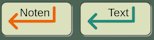 Mit diesen Buttons kannst du eine Notenzeile oder eine Textzeile in das aktuelle Pattern einfügen. Nach der ersten Zeile erscheint mit Linksklick die nächste Zeile unterhalb der aktuellen Zeile, mit Rechtsklick darüber. Bei Notenzeilen geht das auch mit der Eingabetaste bzw. Strg+Eingabetaste oder wenn eine Notenzeile voll ist und du weiter Noten schreibst.
Die aktuelle Zeile erkennst du am farbigen Rand: Bei Notenzeilen orange, bei Textzeilen grün. In einer aktuellen Zeile kannst du schreiben und löschen.
🡹Noten schreiben:
 Mit diesem Button fügst du eine neue Notenzeile in das aktuelle Pattern ein. Der Werkzeugkasten passt sich an.
Notenzeichen gibst du ein durch Mausklick auf einen Button im Werkzeugkasten oder mit der entspechenden Taste. Jeder Schlag muss gesetzt werden, auch Leerschläge!
Um die Kästchen musst du dich nicht kümmern. Sie erscheinen oder verwchwinden von alleine an der richtigen Stelle. Eine Zeile fasst maximal vier Kästchen.
Die aktive Notenzeile wird durch einen orangen Rahmen markiert. Darin kannst du schreiben und löschen und eine Randklammer dahinter setzen. Du kannst eine Zeile zur aktuellen Zeile machen durch Klick darauf.
Eine neue Zeile einfügen kannst du nicht nur am Ende, sondern auch zwischen den Zeilen, immer unterhalb der aktuellen Zeile. (Das Selbe gilt für neue Pattern und Textfelder).
Die Notenzeichen sind nach Instrumenten gruppiert. Du kannst aber in eine Notenzeile Zeichen aus allen Instrumenten-Gruppen einsetzen. Über die Tastatur sind immer alle Notenzeichen zugänglich, unabhängig von der Einstellung im Werkzeugkasten.
🡹Löschen:
In einer aktiven Notenzeile wird immer das letzte Zeichen von rechts nach links gelöscht in der umgekehrten Reihenfolge, in der sie gesetzt wurden. Benutze dazu den Löschen-Button im Werkzeugkasten
oder eine Löschen-Taste.
Das gilt nicht bei den Randklammern.
Wenn eine Notenzeile oder ein Textfeld leer ist, kannst du diese/s mit einem weiteren Druck auf eine Löschen-Taste löschen. Wenn ein Pattern leer ist (keine Notenzeile, kein Textfeld) und auch der Patternname gelöscht ist, kannst du ebenso dieses Pattern löschen.
Die Felder für den Titel des Stückes, für den Patternamen und die Anmerkungen können nicht gelöscht werden.
Arbeiten mit der Tastatur:
Statt dem Mausklick kannst du die Tastatur benutzen zum Schreiben und Löschen von Notenzeichen und noch mehr. Du wirst sehen, welcher Weg jeweils bequemer und schneller ist.
Im Werkzeugkasten findest du über den anklickbaren Zeichenbuttons kleine Symbole, die dir zeigen, welche Taste oder Tastenkombination für das Notenzeichen gilt. Groß- oder Kleinschreibung spielt keine Rolle.
Die Zusatztasten:
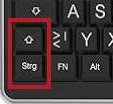 Das Symbol mit den kleinen Rechtecken entspricht der linken unteren Ecke gängiger Tastaturen.
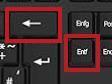 Die Löschen-Tasten
Kopfzeichen, Sonderzeichen:
Sobald du in der Zeile mindestens ein Notenzeichen gesetzt hast, erscheinen im Werkzeugkasten die Kopfzeichen und weitere Symbole.
Die Kopfzeichen werden oberhalb der Kästchen gesetzt:

Kopfzeichen, runde Klammern ( ), Unterstrich - und Trennlinie | werden dem zuletzt gesetzten Notenzeichen angefügt.
🡹Randklammer an Zeilen:
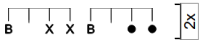
Du kannst Notenzeilen am rechten Rand mit Klammern versehen und einem kurzen Text dazu. Fährst du dann mit dem Cursor in die Klammer, erscheinen dort zwei kleine Symbole:

Mit dem grünen Pfeil kannst du die Klammer nach unten erweitern, mit dem roten X die ganze Klammer löschen.
Markiere die oberste der einzuklammernden Zeilen (oranger Rand) und setze hier die Klammer, erweitere dann die Klammer nach unten. Die Zeilen können unterschiedlich lang sein, die Klammer passt sich an. Verlängerst du nachträglich eine Zeile über die Klammer hinaus, musst du die Klammer löschen und neu setzen.
🡹Flams:
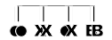
Du kannst verschiedene Noten zu einem Flam kombinieren. Klicke auf den FLAM-Button unten im Werkzeugkasten und dann nacheinander auf die beiden Noten, die den Flam bilden sollen.
 🡹
🡹
Triolen:
Du kannst verschiedene Noten zu einer Triole kombinieren, einer kurzen (2/3) oder einer langen (4/3) Triole. Klicke auf einen Triolen-Button unten im Werkzeugkasten und dann nacheinander auf die drei Noten, die die Triole bilden sollen. Du kannst auch Flams in die Triole einfügen. Eine Triole kann über einen Zeilenumbruch laufen. Solange du nicht alle drei Noten gesetzt hast, sind einige Aktionen nicht möglich. 
 🡹
🡹
Zwischenschritte:
Nach dem Setzen des ersten Notenzeichens in der Zeile erscheinen im Werkzeugkasten unten auch die Button für halbe und drittel Schritte. Mit den drittel Schritten kannst du z.B. Shuffle-Rhytmen schreiben.
Klicke zuerst auf einen Zwischenschritt-Button, dann auf die gewünschte Note.
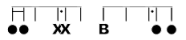
Hast du versehentlich einen Button aktiviert, musst du danach eine Note setzen und wieder löschen.🡹
Titel und Texte:
Es gibt verschiedeneTextfelder, die du jederzeit beliebig mit der Tastatur beschriften kannst. Das aktive Textfeld erkennst du am am grünen Rahmen (die dann auf der gedruckten Seite aber unsichtbar sind). Die Textfelder für den Titel des Stückes, den Namen des Pattern und die jeweiligen Anmerkungen dazu erscheinen mit dem entsprechenden Element. Auch der Kopftext über den Zeichen und der vertikale Text bei den Zeilenklammern gehören dazu. Der vorgegebene graugrüne Text kann überschrieben werden, muss nicht gelöscht werden, wird nicht gedruckt. Klicke hinein. In den meisten Textfeldern kannst Du die Schriftgröße in drei Stufen ändern.
 Mit diesem Button setzt du ein neues Textfeld innerhalb eines Pattern. Das geht nicht nur am Ende, sondern auch zwischen den Zeilen, immer unterhalb der aktiven Zeile (wie bei neuen Pattern und Notenzeilen). So kannst du Texte über oder unter eine Notenzeile schreiben, aber auch unabhängig von Notenzeilen.
Speichern, drucken:
Sichere deine Arbeit durch regelmäßiges Speichern als html. Deine html-Seite wird als Download gespeichert, je nach Browsereinstellung in einen vorgegebenen Ordner (meistens 'Downloads') oder nach Abfrage. Benutze den 'speichern html'-Button im Werkzeugbereich. Benutze nicht die Speichern-Funktion des Browsers, denn dann würde nur die leere Seite gespeichert ohne deine (neuen) Eintragungen.
Das Speichern als pdf geschieht bei den gängigen Browsern über die Drucken-Funktion: Klicke auf den 'drucken / pdf'-Button im Werkzeugbereich, dann auf das Auswahlfeld 'Ziel' und wähle 'Als PDF speichern'. Je nach Browser mit kleinen Abweichungen.
Du solltest die Seite auch als html-Datei speichern, dann kannst du sie später wieder bearbeiten.
Die korrekte Druckausgabe hängt von deinen individuellen Druckereinstellungen ab.
Möchtest du ein neues Stück beginnen, hole eine weitere (leere) Seite von der Internetadresse -  . Du kannst diese leere Seite auch lokal speichern (auf Dateinamen achten!), aber im Netz gibt es evtl. eine weiter entwickelte Version.🡹
Ich bin Hobby-Trommler und Hobby-Programmierer und kann weder hier noch dort Fehlerfreiheit versprechen. Die Nutzung des Programms ist kostenlos. Ich übernehme keine Garantie oder Haftung. Das Urheberrecht ist bei mir.
Impressum:
Walter Kimmig 2026🡹